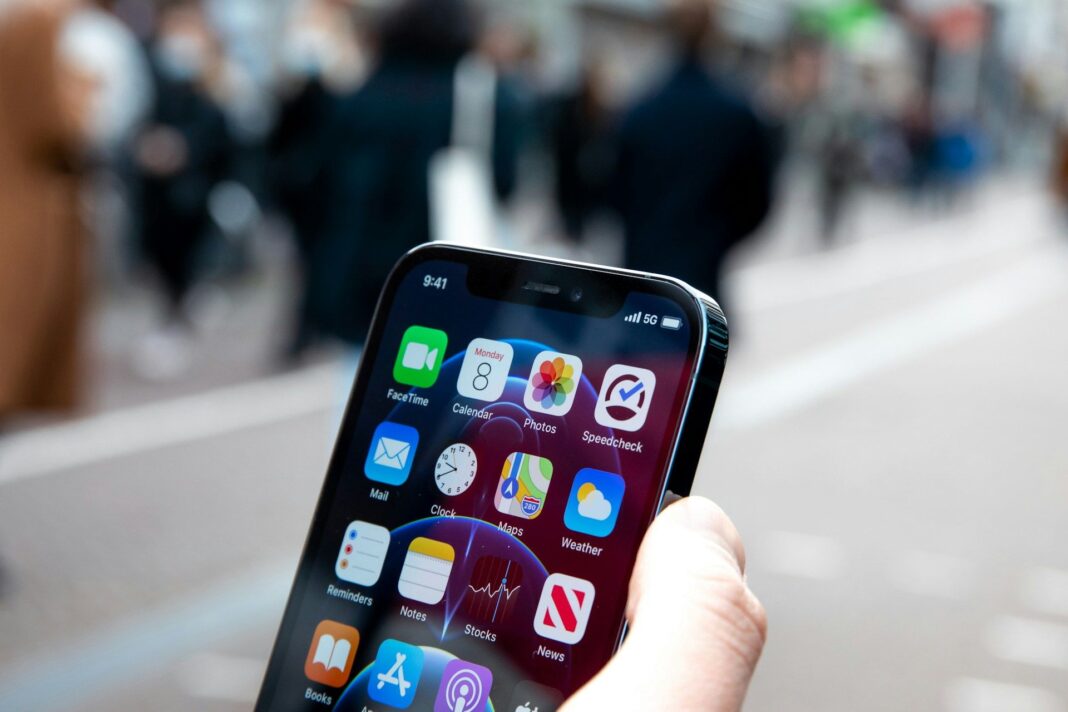

Современные смартфоны Apple — это не просто средства связи, а чрезвычайно мощные карманные маршрутизаторы. Функция «Режим модема» (Personal Hotspot) позволяет беспрепятственно делиться мобильным интернетом с другими устройствами: вашим рабочим ноутбуком, планшетами детей или смартфонами друзей. Это незаменимый инструмент во время путешествий, отключений электроэнергии или в местах, где отсутствует доступ к надежному стационарному Wi-Fi, пишет iluchanyn.com.
Однако вместе с чрезвычайным удобством возникает закономерный и очень важный вопрос кибербезопасности: знаете ли вы наверняка, кто именно в этот момент использует ваш трафик? Несанкционированное подключение к вашему iPhone — это не только проблема быстрого истощения аккумулятора. Это также потеря лимитных гигабайтов вашего тарифного плана и потенциальная угроза для конфиденциальности ваших персональных данных. В этой экспертной статье мы детально разберемся, как осуществлять мониторинг сетевых подключений, что делать с «незваными гостями» и как выстроить надежную защиту для вашей портативной сети.
Основы: как правильно раздавать интернет
Многие владельцы годами пользуются своими гаджетами, но не всегда понимают все нюансы их работы. Перед тем как глубоко погрузиться в вопросы безопасности и анализа трафика, стоит напомнить, как включить режим модема на iPhone, настроить сеть и решить возможные проблемы.
- Откройте приложение «Настройки» на вашем смартфоне.
- Перейдите в раздел «Режим модема» (если этого пункта нет на главном экране, зайдите в «Сотовые данные» — он находится там).
- Активируйте переключатель «Разрешить другим».
- Обязательно обратите внимание на поле «Пароль Wi-Fi» — именно эта комбинация символов является вашим первым и самым главным рубежом защиты от сторонних вмешательств.
Как узнать, кто подключен к вашему iPhone прямо сейчас
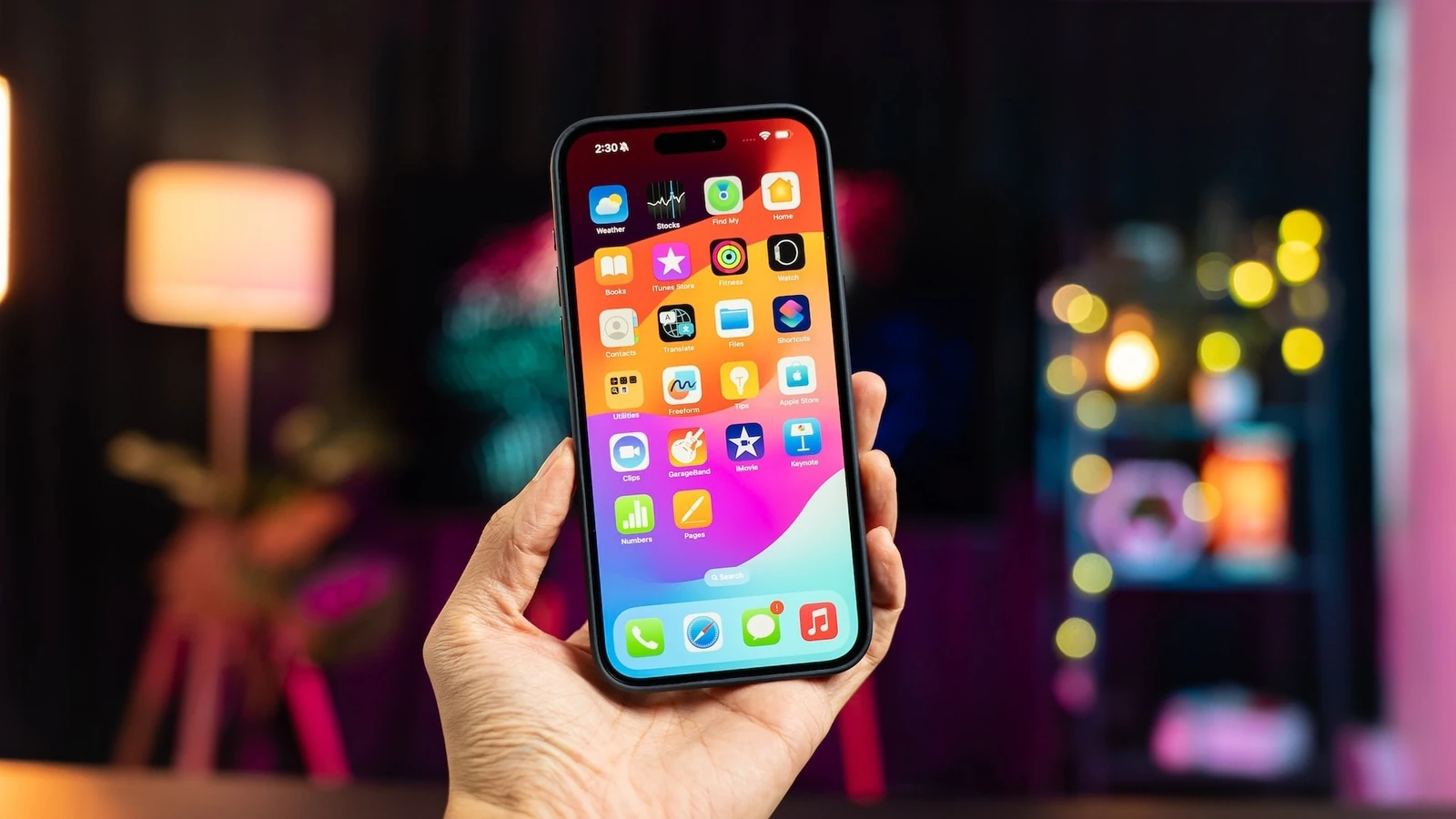
Операционная система iOS от Apple традиционно славится своим минимализмом, безопасностью и заботой о конфиденциальности, но иногда такой упрощенный интерфейс играет против опытного пользователя. В отличие от большинства Android-смартфонов или полноценных домашних роутеров, iPhone не имеет встроенной функции, которая бы отображала подробный список подключенных устройств (с их названиями, MAC-адресами или IP-адресами) непосредственно в настройках.
Визуальные индикаторы iOS
Вы можете узнать о самом факте подключения благодаря базовым визуальным подсказкам системы:
- Синий индикатор: На современных моделях iPhone с технологией Face ID в верхнем левом углу экрана (там, где отображается время) появляется характерный синий овал, когда кто-то активно использует ваш мобильный интернет. На более старых моделях с Touch ID верхняя строка состояния полностью становится синей.
- Количество активных соединений: Если вы откроете «Пункт управления» (свайпнув вниз с правого верхнего угла) и зажмете блок с иконками сети (Wi-Fi, Bluetooth, Авиарежим), вы увидите расширенное меню. Там будет указан статус режима модема и точное количество гаджетов, которые в данный момент подключены к вашей сети (например, «Подключено устройств: 2»).
Использование сторонних сетевых сканеров
Поскольку стандартных инструментов Apple недостаточно для точной идентификации устройств, вам на помощь придут специализированные утилиты. Чтобы увидеть, кто именно потребляет ваш трафик, нужно использовать сетевые сканеры из App Store. Самыми популярными, бесплатными и безопасными являются приложения Fing — Network Scanner и Network Analyzer.
Как проверить сеть шаг за шагом:
- Загрузите выбранное приложение-сканер из официального магазина App Store.
- Убедитесь, что ваш iPhone в данный момент успешно раздает Wi-Fi, и к нему подключено хотя бы одно ваше собственное устройство (например, ноутбук). Это необходимо для того, чтобы программа могла проанализировать созданную локальную подсеть.
- Откройте приложение и нажмите кнопку Scan (Сканировать сеть).
- Через несколько секунд программа выдаст вам исчерпыющий список всех активных клиентов. Вы увидите их IP-адреса, уникальные MAC-адреса оборудования и, что самое важное, названия устройств или производителей (например, MacBook Air, Samsung Galaxy S23, Desktop-PC).
Если в этом списке фигурируют неизвестные гаджеты, которые вам не принадлежат, это означает, что ваш пароль был взломан или вы случайно передали его посторонним лицам.
Как отключить нежелательных пользователей от вашей сети
К сожалению, закрытая архитектура iOS не предусматривает наличия кнопки «Отключить пользователя» или возможности создания «черного списка» по MAC-адресам. Поэтому действовать нужно решительно и радикально.
Единственный стопроцентный способ избавиться от халявщиков — это смена пароля.
- Зайдите в Настройки -> Режим модема.
- Нажмите на поле «Пароль Wi-Fi».
- Удалите старую комбинацию и введите новый, более сложный пароль, после чего нажмите «Готово».
- Сразу после сохранения нового пароля все текущие соединения будут разорваны. Вам придется заново подключить собственные гаджеты, но чужие устройства больше не смогут получить доступ к вашему интернету.
Чтобы просто сбросить зависшие сессии (без смены пароля), достаточно выключить тумблер «Разрешить другим», подождать 10 секунд и снова его активировать.
Что делать, если возникают проблемы с подключением?
Часто случается так, что даже при правильных настройках интернет работает нестабильно или устройства вообще не могут распознать вашу сеть. Вот проверенные способы решения распространенных проблем:
- Сеть не отображается в списке Wi-Fi: В операционной системе iOS точка доступа становится видимой для новых устройств только тогда, когда экран вашего iPhone разблокирован, и вы находитесь непосредственно в меню «Режим модема». Откройте этот экран и подождите, пока другие гаджеты не найдут сеть.
- Низкая скорость передачи данных: Если интернет работает слишком медленно, проверьте опцию «Максимальная совместимость» (Maximize Compatibility) в настройках модема. Если она включена, iPhone переключает раздачу на более старый диапазон 2,4 ГГц. Выключите ее, чтобы использовать скоростной диапазон 5 ГГц (доступно на iPhone 12 и более новых моделях).
- Ошибка аутентификации: Перезагрузите сетевой модуль. Для этого включите «Авиарежим» на 15 секунд, а затем выключите его. Это заставит смартфон заново зарегистрироваться в сети оператора и обновить параметры маршрутизации.
Советы экспертов: надежная защита вашего Wi-Fi на iPhone
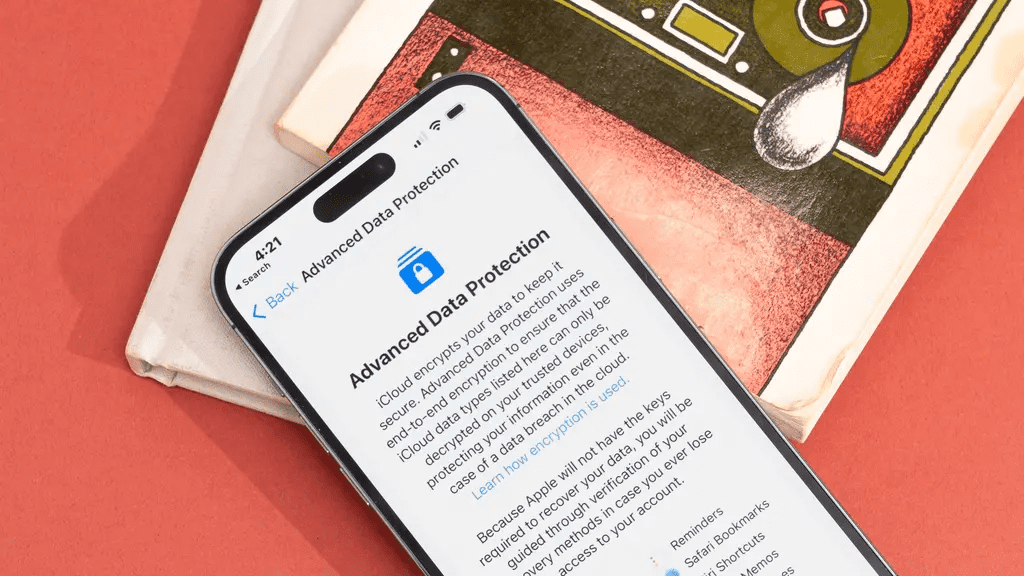
Чтобы избежать кражи трафика в будущем, придерживайтесь базовых правил цифровой гигиены:
- Создайте криптографически стойкий пароль. Никогда не используйте стандартные комбинации вроде 12345678, qwerty, password или свой номер телефона. Надежный пароль должен состоять минимум из 10-12 символов, включать заглавные и строчные буквы, а также цифры. Современные iPhone поддерживают протокол шифрования WPA3, но он эффективен только в сочетании со сложным паролем.
- Измените имя вашего устройства. По умолчанию ваша сеть называется «iPhone [Ваше имя]». Это сразу выдает вас в публичных местах. Измените название на что-то нейтральное (например, Guest_Net_5G или Mobile_Link) в меню Настройки -> Основные -> Об этом устройстве -> Имя.
- Контролируйте «Семейный доступ». Если у вас настроен Family Sharing, члены семьи могут подключаться к вашему интернету автоматически. Чтобы контролировать это, зайдите в настройки модема, выберите меню «Семейный доступ» и измените статус для каждого члена семьи с «Автоматически» на «Запрос на одобрение».
- Выключайте модем после использования. Открытая, но не используемая вами точка доступа — это не только мишень для хакеров, но и мощный пожиратель заряда батареи. Завершили работу? Сразу деактивируйте режим модема.
- Используйте проводное соединение. Если вы раздаете интернет только на собственный MacBook или Windows-ноутбук, лучший вариант — подключение через USB-кабель. Такое соединение абсолютно невидимо для посторонних, оно обеспечивает минимальный пинг (задержку) и одновременно заряжает ваш телефон.
Выводы
Ваш iPhone — это многофункциональный инструмент, который требует ответственного подхода к настройкам приватности и безопасности. Регулярный мониторинг подключений с помощью сканеров, использование сложных паролей и понимание принципов работы мобильных сетей помогут вам сохранить личные данные, аккумулятор и дорогой интернет-трафик. Держите свою сеть под контролем и не позволяйте посторонним пользоваться вашими ресурсами!